【UE5】エディタのテーマを変更する方法
プログラマーの尾関です。
今回は技術的な内容ではないですが、場合によっては作業効率が上がるかもしれない「テーマの変更」について紹介します。
- 確認バージョン:UE5.4.4
目次
エディタのテーマを変更する方法
テーマ変更方法
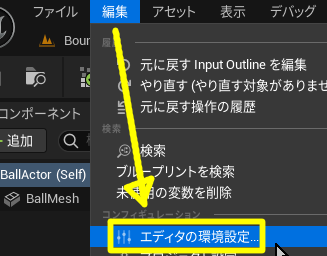
エディタのテーマを変更するには、メニューから「編集 > エディタの環境設定」を選びます。
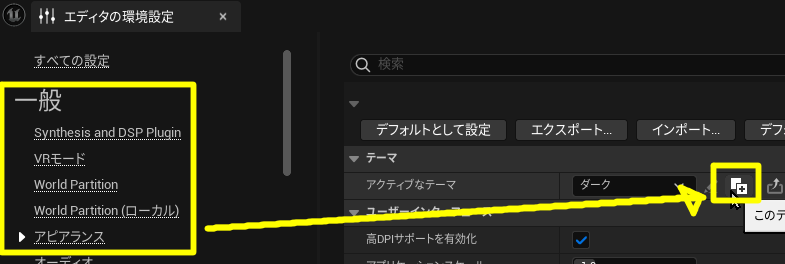
「一般 > アピアランス」から「テーマ > アクティブなテーマ」にある複製アイコンをクリックします。
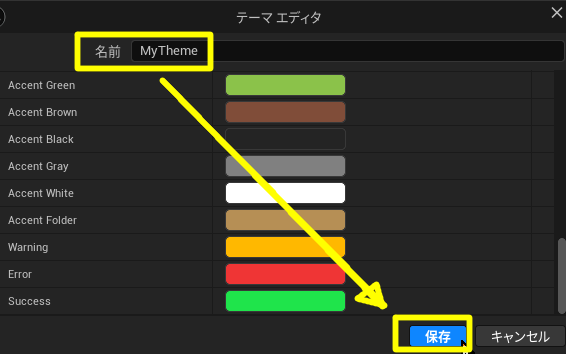
「名前」にテーマの名前を指定します。ここでは “MyTheme” としました。保存ボタンでテーマを保存します。
テーマの編集
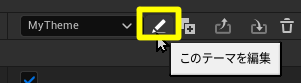
作成したテーマを編集するには鉛筆ボタンをクリックします。
おすすめ編集項目
Input: 入力項目
Input は入力ボックスの中身の色です。
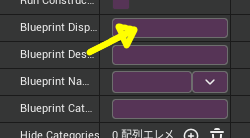
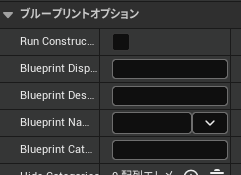
Input Outline: 入力項目の枠線 (★おすすめ設定)
Input Outline に少し明るめの色を指定すると、入力ボックスの表示がわかりやすくなります。
Title: ウィンドウタイトル
Title はウィンドウタイトルバーの色で、印象を決める重要な色ですね。
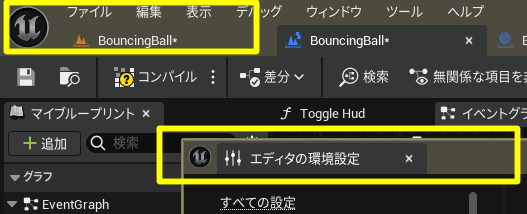
デフォルトでも良いですが、変更すると気分転換になるので、季節によって色を変えてみても良いかもしれません。
- 春:桜色
- 夏:涼し気な水色
- 秋:シックな茶色
- 冬:青やグレー、白色
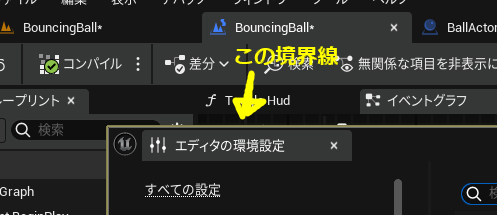
Window Border: ウィンドウの境界線
Window Border はウィンドウの境界線の色です。ウィンドウを分離させたときに区切りがわかりやすくなります。
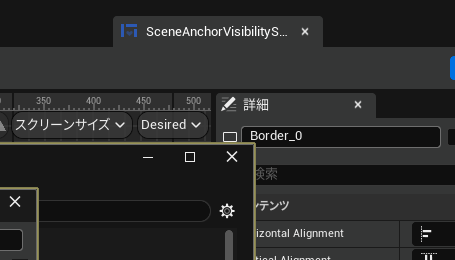
Panel: パネル
Panel はタブなど UIを並べるためのコンテナの色設定です。グレーなど少しだけ明るい色に設定しておくと項目のまとまりが視認しやすくなります。
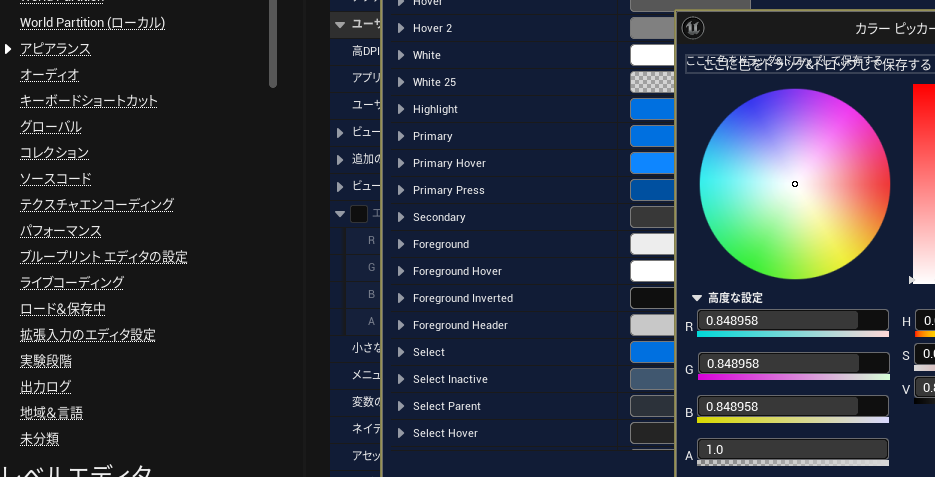
Foreground: 最前面の文字 (★おすすめ設定)
Foregroundは最前面の文字で、白に近づけることでコントラストが強くなってかなり文字が読みやすくなります。
Primary: 優先される項目
Primary は選択しているツールや、複数ある機能の内で優先して使っているものに対する色です。

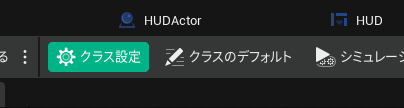
メニューで選択している項目にも使われますね。
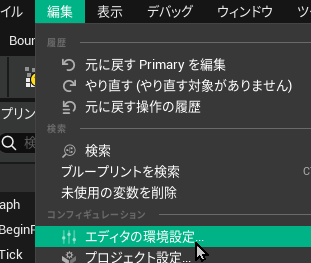
デフォルトだと青色ですが、青色はアクセントカラーとして広範囲で使われていて少し目立たないので、黄色を混ぜた緑色にしてみました。
テーマのサンプル
文字を読みやすくしたテーマを添付しておきます。
テーマのインポート
テーマのインポートはこのアイコンをクリックして、テーマの *.json ファイルを指定するとインポートできます。
おしまい
以上、UEのテーマ作成についてでした。
見た目が変わるとUnrealエディタを使うモチベーションも変わるので、色々カスタマイズしてみても面白いと思います。
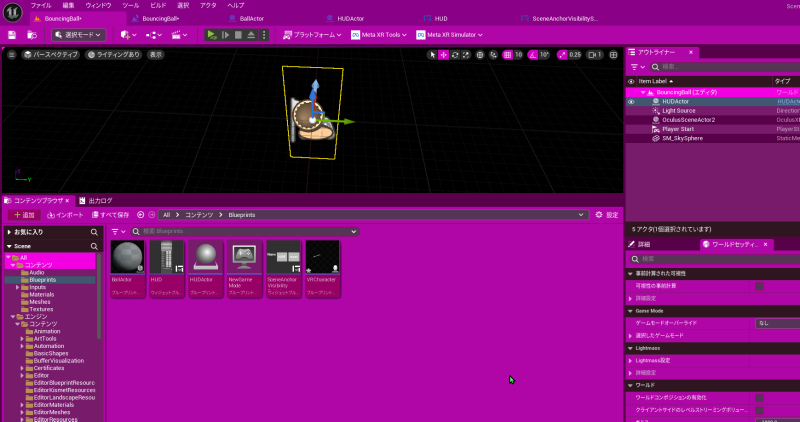
なお、実用性はさておき、以下のような紫中心の配色にすることも可能です。
\ 最新情報をチェック /